# E-Mail, Agenda, Contact

# ℹ️ Installation et premiers paramétrages Thunderbird

### Pourquoi Thunderbird ?

1\. Parce que c'est un logiciel libre qui vous permet de sortir des Gafam !  
2\. Parce que c'est un logiciel plein de fonctionnalités !  
3\. Parce qu'il vous permet de gérer vos différentes boîtes mails au même endroit !  
4\. Parce qu'il vous permet de ranger vos mails de façon automatique

### <span style="width: 200%;">Place à l'installation !  
</span>

<span style="width: 200%;">Télécharger Thunderbird &gt; [ICI](https://www.thunderbird.net/fr/) &lt;</span>

#### <span style="width: 200%;">1a) Pour Windows</span>

<span style="width: 200%;">Lancer le fichier téléchargé &gt; Installation standard</span>

#### <span style="width: 200%;">1b) Pour Linux (Ubuntu / Linux Mint etc.)</span>

- Ouvrir la bibilothèque logiciel
- Installer thunderbird

En ligne de commande :

`sudo apt install thunderbird`

<span style="width: 200%;">Lancer le logiciel</span>

#### 2a) Ajout d'un compte mail automatique  


Une pop-up s'ouvre et vous demande de renseigner votre nom, adresse email (en @sans-nuage.fr ou autre @gmail.com, etc...), et le mot de passe associé à votre boîte mail :

#### <span style="width: 200%;">![image-1623062547528.png](https://librairie.grap.coop/uploads/images/gallery/2021-06/scaled-1680-/image-1623062547528.png)</span>
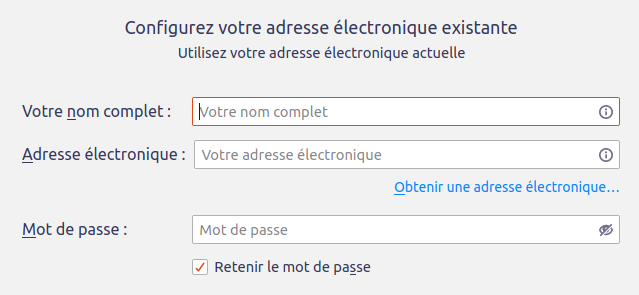
<span style="width: 200%;">Sur les prochaines étapes il suffit de valider, et tout est ok !</span>

<span style="width: 200%;">Normalement si tout se passe bien, thunderbird devrait pouvoir se connecter au serveur mail et récupérer sa configuration automatiquement. Sinon passez au 2b)  
</span>

<p class="callout warning"><span style="width: 200%;">Si votre mail est sur Gandi, il faudra personnaliser les paramètres (saisir l'adresse et le mot de passe ne suffiront pas à ce que vous soyiez reconnu.e) comme expliqué &gt; [ICI](https://librairie.grap.coop/link/649#bkmrk-2.2-ajouter-le-compt) &lt;</span></p>

<p class="callout info"><span style="width: 200%;">NB : si vous avez créé des dossiers et sous-dossiers dans votre boîte mail chez Gmail (par exemple) ou autre, vous les retrouverez sur Thunderbird.</span></p>

#### <span style="width: 200%;">2b) Configuration manuelle</span>

Si thunderbird n'arrive pas à récupérer automatiquement la configurationn, voici les *Raisons possibles :*

<div class="level1" id="bkmrk-un-probl%C3%A8me-de-dns-c">- <div class="li">Un problème de dns chez sans-nuage</div>
- <div class="li">Un problème de routage entre autre BGP par exemple pour l'un ou l'autre incident qui peut survenir.</div>
- <div class="li">Un problème chez votre FAI qui bloque peut-être temporairement ou bien chez votre vpn tiers qui bloquerait l'accès à sans-nuage.fr</div>
- <div class="li">Une panne générale chez sans-nuage.fr</div>

</div>… Les raisons peuvent être multiples. Mais donc si cela se produit et que vous voulez quand même configurer manuellement et enregistrer la configuration voici les informations clés.

**SERVEUR DE RECEPTION**

<div class="level1" id="bkmrk-type%3A-imap-adresse%3A-">- <div class="li">Type: IMAP</div>
- <div class="li">Adresse: sans-nuage.fr</div>
- <div class="li">Port: 993</div>
- <div class="li">Protocole: SSL/TLS</div>
- <div class="li">Auth Method: Normal Password</div>

</div> **SERVEUR D'ENVOI**

<div class="level1" id="bkmrk-adresse%3A-sans-nuage.">- <div class="li">Adresse: sans-nuage.fr</div>
- <div class="li">Port: 587</div>
- <div class="li">Protocole/Connection Security: STARTTLS</div>
- <div class="li">Auth Method: Normal Password</div>

</div>Le reste sont évidemment vos identifiants de votre compte sans-nuage.fr

#### 3) Comment créer des alias sur votre compte sans-nuage pour vos mail?

<div class="level1" id="bkmrk-aller-dans-votre-con">1. <div class="li">Aller dans votre configuration de compte sans-nuage.fr sur [le portail utilisateur](https://sans-nuage.fr/yunohost/sso/edit.html "https://sans-nuage.fr/yunohost/sso/edit.html")</div>
2. <div class="li">Dans *Editer mon profil*, vous aurez sur votre droite la section adresses courriels.</div>
3. <div class="li">C'est là que vous pouvez définir autant d'alias (donc de pseudos optionnels) auxquels on peut vous joindre.</div>
4. <div class="li">Ensuite dans thunderbird, quand vous composerez votre mail (sans nécessairement avoir à configurer chaque alias) vous sélectionnez d'abord le bon compte mail duquel vous voulez envoyer votre mail et ensuite vous sélectionnez *Personnalisez votre adresse*. Là vous pourrez écrire votre alias que vous avez configurez au préalable dans l'interface sans-nuage. Le mail devrait partir sans problème.</div>

</div>#### <span style="width: 200%;">4) Charger d'autres boîtes mail (comptes) dans Thunderbird</span>

<span style="width: 200%;">**Si on a déjà un compte dans Thunderbird et que l'on veut en ajouter un autre**</span>

1. <span style="width: 200%;">Faire un clic droit sur l'adresse mail dans la boîte de réception puis "Paramètres" puis "Gestion des comptes" et enfin "Ajouter un compte de messagerie"</span>![image-1623061840824.png](https://librairie.grap.coop/uploads/images/gallery/2021-06/scaled-1680-/image-1623061840824.png) ![image-1623062504183.png](https://librairie.grap.coop/uploads/images/gallery/2021-06/scaled-1680-/image-1623062504183.png)
2. Nommer la messagerie, puis renseigner les identifiants.

![image-1623062547528.png](https://librairie.grap.coop/uploads/images/gallery/2021-06/scaled-1680-/image-1623062547528.png)

Par la suite, non seulement on reçoit les mails adressés à chacune des boîtes mail, avec possibilité de les déplacer de l'une à l'autre par exemple, mais en plus, au moment d'envoyer un mail, on peut choisir l'adresse d'expédition :

![image-1623062894233.png](https://librairie.grap.coop/uploads/images/gallery/2021-06/scaled-1680-/image-1623062894233.png)

<span style="width: 200%;">Pour ne pas confondre ces deux boîtes mails, voici deux modules complémentaires bien pratiques : [https://librairie.grap.coop/books/mail/page/le-top-des-modules-complementaires#bkmrk-%F0%9F%AA%B6-bordercolors-d-et-](https://librairie.grap.coop/books/mail/page/le-top-des-modules-complementaires#bkmrk-%F0%9F%AA%B6-bordercolors-d-et-)</span>

####   


#### <span style="width: 200%;">5) Utiliser une adresse de redirection comme adresse d'expéditeur </span>

##### <span style="width: 200%;">5a) Créer l'identité</span>

<span style="width: 200%;">Faire un clic droit sur l'adresse mail dans la boîte de réception puis "Paramètres" puis "Gérer les identités"  
</span>

![image-1623061840824.png](https://librairie.grap.coop/uploads/images/gallery/2021-06/scaled-1680-/image-1623061840824.png)[![image-1623061990382.png](https://librairie.grap.coop/uploads/images/gallery/2021-06/scaled-1680-/image-1623061990382.png)](https://librairie.grap.coop/uploads/images/gallery/2021-06/image-1623061990382.png)

<span style="width: 200%;">Cliquer sur Ajouter, puis nommer l'identité (pour retrouver ce paramétrage plus tard), indiquer l'adresse mail (redirection) à utiliser comme adresse d'expédition.</span>

![](https://librairie.grap.coop/uploads/images/gallery/2021-11/embedded-image-enazqtbg.png)

##### 4b) Choisir et paramétrer le serveur SMTP d'envoi

<span style="width: 200%;">Ensuite, il s'agit de choisir le "serveur SMTP", c'est à dire, qui envoie le mail sur Internet. </span><span style="width: 200%;">C'est l'étape la plus technique, et celle qui nécessite des infos particulières. La question à se poser est la suivante : par qui est géré le nom de domaine ?  
Si c'est Google qui gère ton nom de domaine, et que tu souhaites envoyer en tant qu'un autre compte géré par Google, rends-toi en **4c)**.  
</span>

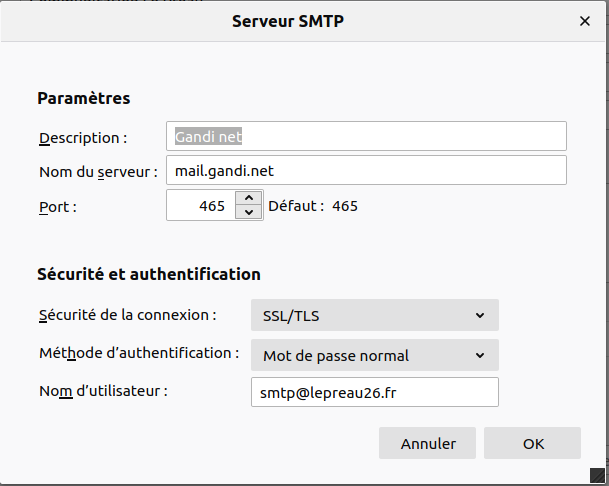
- <span style="width: 200%;">**Description :** champ non sensible, utile pour retrouver facilement ce paramétrage</span>
- <span style="width: 200%;">**Nom du serveur** : le serveur [SMTP](https://fr.wikipedia.org/wiki/Simple_Mail_Transfer_Protocol) est l'ordinateur qui gère le transfert de ton mail.  
    </span>
    - <span style="width: 200%;">Pour Gandi : <span style="font-weight: bold;">mail.gandi.net</span></span>
    - <span style="width: 200%;">Pour OVH : ssl0.ovh.net</span>
    - *<span style="width: 200%;">Pour les autres, on peut trouver la valeur [ici](https://www.arobase.org/messageries/serveurs.htm)</span>*
- <span style="width: 200%;">2. **Port** : on peut trouver l'info [ici](https://www.arobase.org/messageries/serveurs.htm)</span>
    - <span style="width: 200%;">Pour les mails gérés par Gandi ou OVH : <span style="font-weight: bold;">465</span></span>
    - *<span style="width: 200%;">Pour les autres, on peut trouver la valeur [ici](https://www.arobase.org/messageries/serveurs.htm)</span>*
- <span style="width: 200%;">3. **Sécurité de la connexion** : SSL/TLS</span>
- <span style="width: 200%;">4. **Méthode d'authentification** : Mot de passe normal.  
    </span>
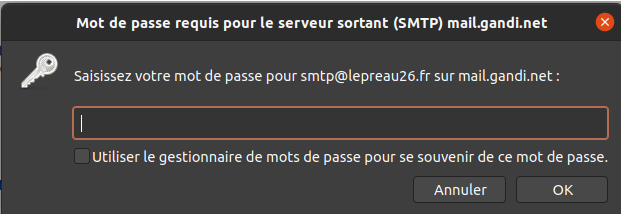
- <p class="callout info"><span style="width: 200%;">Le mot de passe est à demander à *support-informatique AROBASE grap.coop* : il sera à renseigner lors de l'envoi du 1er email avec cette adresse.</span></p>
- <span style="width: 200%;">5. **Nom d'utilisateur** : p</span><span style="width: 200%;">our les mails gérés par le service info : **contact@** ou <span style="font-weight: bold;">smtp</span>@monactivite.fr</span><span style="width: 200%;">  
    </span>

![](https://librairie.grap.coop/uploads/images/gallery/2021-11/embedded-image-rzxv3otb.png)

<div aria-expanded="true" aria-hidden="false" aria-labelledby="ui-id-8" id="bkmrk--7"><div aria-expanded="true" aria-hidden="false" aria-labelledby="ui-id-8"><div>  
</div></div></div><div id="bkmrk-r%C3%A9diger-un-nouveau-m"><span style="width: 200%;">Rédiger un nouveau mail, choisir l'adresse d'expédition souhaitée (vérifier qu'elle est bien dans la liste). Au moment d'envoyer le mail, saisir le mot de passe récupéré auprès du pôle informatique et activer la coche pour mémoriser ce mot de passe.  
</span></div><div aria-expanded="true" aria-hidden="false" aria-labelledby="ui-id-8" id="bkmrk--8"><div aria-expanded="true" aria-hidden="false" aria-labelledby="ui-id-8"><div><div>  
</div></div></div></div>[![image-1623068025940.png](https://librairie.grap.coop/uploads/images/gallery/2021-06/scaled-1680-/image-1623068025940.png)](https://librairie.grap.coop/uploads/images/gallery/2021-06/image-1623068025940.png)

<div aria-expanded="true" aria-hidden="false" aria-labelledby="ui-id-8" id="bkmrk-avant-de-faire-la-pa"><div aria-expanded="true" aria-hidden="false" aria-labelledby="ui-id-8"><div><div></div></div></div></div><div id="bkmrk--10"></div>#### 5) Ça marche !

Faire un test en envoyant un mail à quelqu'un·e et constater le nom et le mail de l'expéditeur qui s'affiche

<div aria-expanded="true" aria-hidden="false" aria-labelledby="ui-id-8" id="bkmrk--11"><div aria-expanded="true" aria-hidden="false" aria-labelledby="ui-id-8"><div aria-expanded="true" aria-hidden="false" aria-labelledby="ui-id-8"><div>  
</div></div></div></div>[![image-1638199931832.gif](https://librairie.grap.coop/uploads/images/gallery/2021-11/image-1638199931832.gif)](https://librairie.grap.coop/uploads/images/gallery/2021-11/image-1638199931832.gif)

<div class="pointer-container" id="bkmrk-" style="display: block;"><div class="pointer anim " style="left: 7.47549%;"><div class="input-group inline block"></div></div></div>

# Synchronisation Agenda et Contacts

### ***Avec Thunderbird***

***Synchroniser ses contacts et agendas Nextcloud avec Thunderbird :***

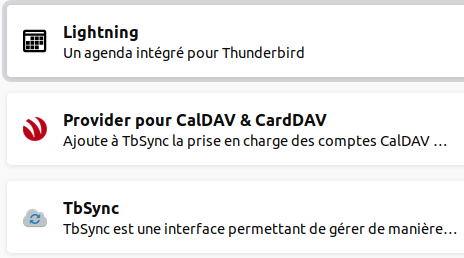
<table border="1" id="bkmrk-au-pr%C3%A9alable%2C-il-fau" style="border-collapse: collapse; width: 100%;"><tbody><tr><td style="width: 30.2469%;">Installer les 2 modules complémentaires suivants : TbSync et Provider for CalDAV &amp; CardDAV

<p class="callout info">Pour installer des modules complémentaires, rechercher "modules complémentaires" dans la liste des menus qui se trouve derrière l'icône ![image-1616422713157.png](https://librairie.grap.coop/uploads/images/gallery/2021-03/scaled-1680-/image-1616422713157.png)en haut à droite de la messagerie.</p>

</td><td style="width: 69.7531%;">![image-1616423470114.png](https://librairie.grap.coop/uploads/images/gallery/2021-03/scaled-1680-/image-1616423470114.png)

<p class="callout success">NB : dans la nouvelle version de Thunderbird, "Lightning" n'est plus à installer.</p>

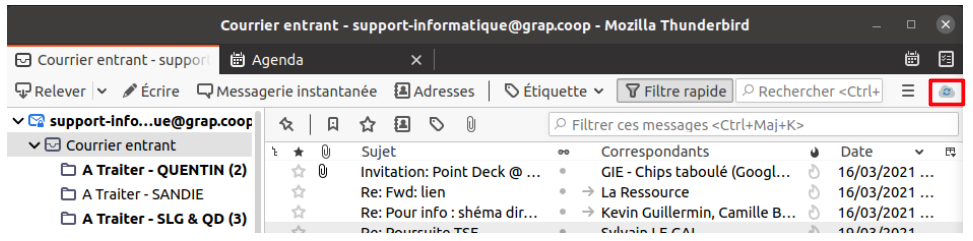
</td></tr><tr><td style="width: 30.2469%;">Cliquer sur le logo "TbSync" ![image-1616495234867.png](https://librairie.grap.coop/uploads/images/gallery/2021-03/scaled-1680-/image-1616495234867.png)

en haut à droite de votre messagerie</td><td style="width: 69.7531%;">![image-1616494212975.png](https://librairie.grap.coop/uploads/images/gallery/2021-03/scaled-1680-/image-1616494212975.png)

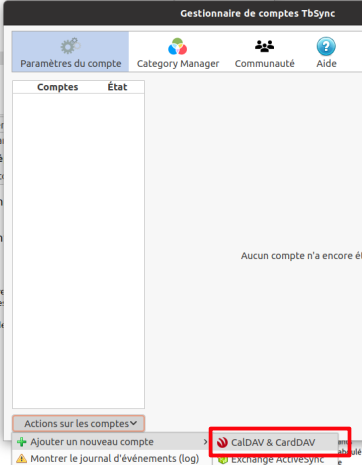
</td></tr><tr><td style="width: 30.2469%;">Dans "Paramètres du compte", aller dans "Actions sur les comptes" &gt; "Ajouter un nouveau compte" &gt; "CalDAV &amp; CardDAV"

</td><td style="width: 69.7531%;">![image-1616494431095.png](https://librairie.grap.coop/uploads/images/gallery/2021-03/scaled-1680-/image-1616494431095.png)

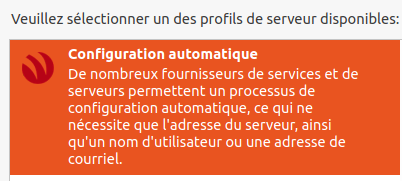
</td></tr><tr><td style="width: 30.2469%;">Puis choisir la 1ère option "configuration automatique"</td><td style="width: 69.7531%;">![image-1616494349206.png](https://librairie.grap.coop/uploads/images/gallery/2021-03/scaled-1680-/image-1616494349206.png)

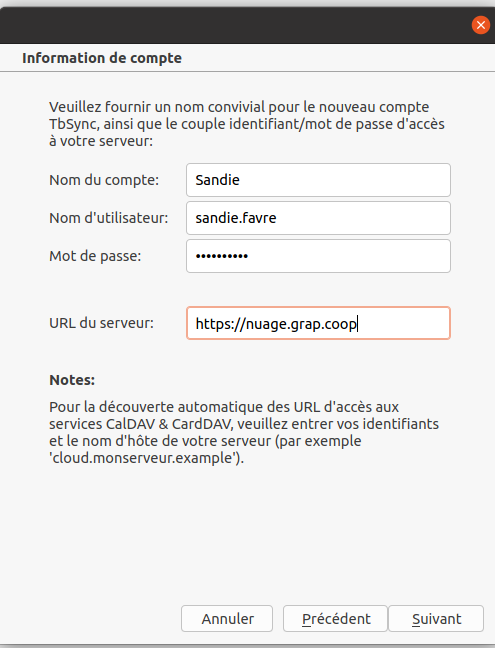
</td></tr><tr><td style="width: 30.2469%;">Indiquer ensuite le nom du compte, vos nom d'utilisateur et mot de passe Nextcloud (sans-nuage), ainsi que l'URL du nuage (https://sans-nuage.fr/file) et cliquer sur "Suivant" puis "Terminer".

Si la configuration automatique échoue, renseigner :

<p class="callout info">Adresse du serveur CalDAV : [https://sans-nuage.fr/file/remote.php/dav/calendars/user](https://sans-nuage.fr/file/remote.php/dav/calendars/user)</p>

<p class="callout info">Adresse du serveur CardDAV : [https://sans-nuage.fr/file/remote.php/dav/addressbooks/users/user](https://sans-nuage.fr/file/remote.php/dav/addressbooks/users/user)</p>

</td><td style="width: 69.7531%;">![image-1616494571432.png](https://librairie.grap.coop/uploads/images/gallery/2021-03/scaled-1680-/image-1616494571432.png)

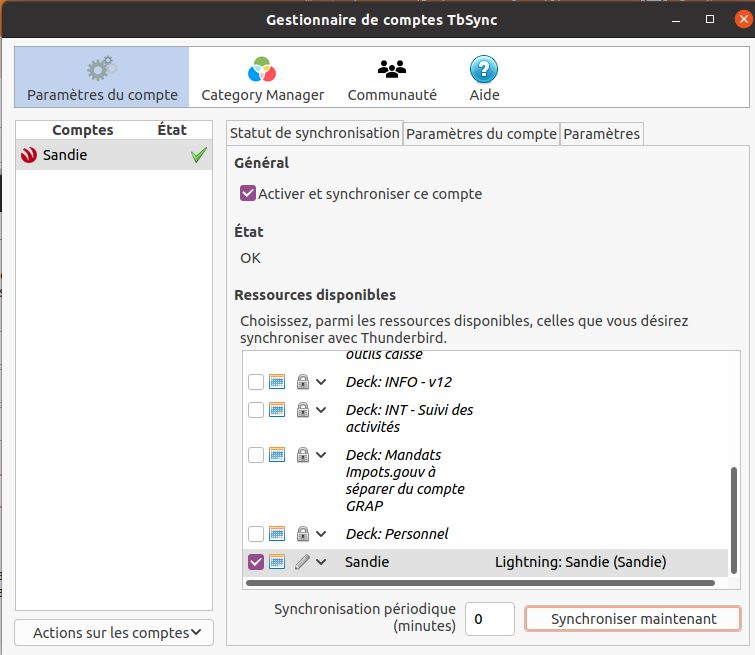
</td></tr><tr><td style="width: 30.2469%;">Cocher "Activer et synchroniser ce compte" : la liste des "ressources" nextcloud disponibles (contacts, deck, agenda) charge. Cochez les agendas et carnets d'adresses que vous souhaitez synchroniser. Une fois que l'état est "OK", quitter.</td><td style="width: 69.7531%;">![image-1616494724874.png](https://librairie.grap.coop/uploads/images/gallery/2021-03/scaled-1680-/image-1616494724874.png)

</td></tr></tbody></table>

#### ***Peut-on automatiser l'intégration dans son agenda des invitations que l'on reçoit par mail et qui ont une autre provenance que Nextcloud (N3CX, Google agenda ...) ?***

\- Oui si vous consultez vos mails sur Thunderbird (voir étapes ci-dessous).

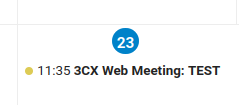
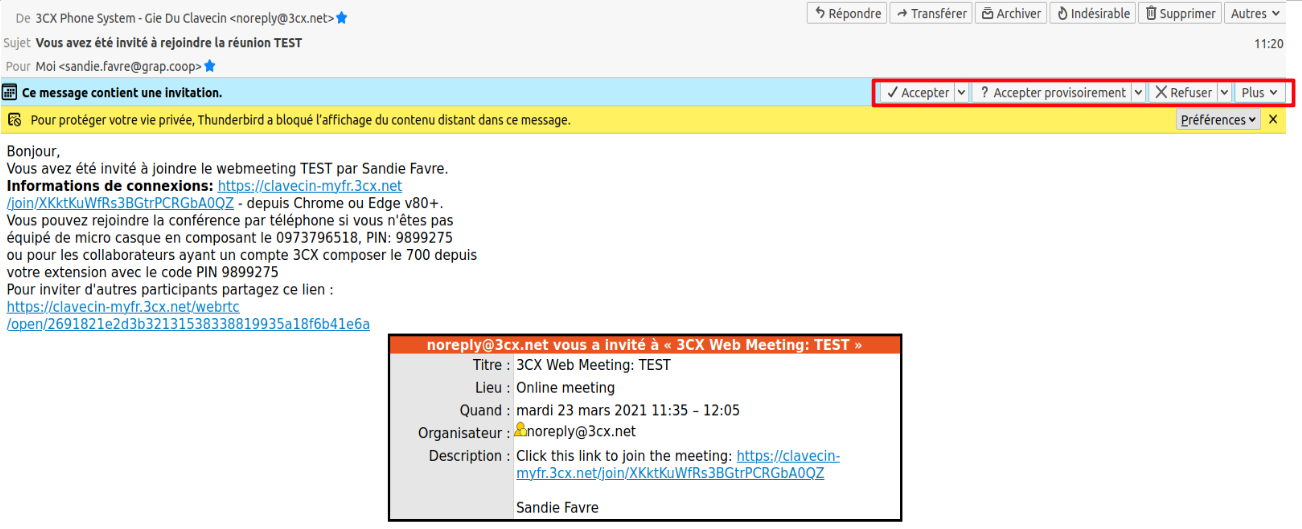
Désormais, lorsque vous recevez sur Thunderbird une invitation de 3CX, vous pouvez l'accepter / refuser (bandeau horizontal bleu) de sorte que ça s'affiche dans votre agenda intermédiaire Thunderbird, lui-même synchronisé avec votre agenda Nextcloud :
![image-1616494971751.png](https://librairie.grap.coop/uploads/images/gallery/2021-03/scaled-1680-/image-1616494971751.png)

ça donne ça !

![image-1616495404431.png](https://librairie.grap.coop/uploads/images/gallery/2021-03/scaled-1680-/image-1616495404431.png)

Sources :

- [https://librairie.grap.coop/books/nextcloud/page/agenda-nextcloud#bkmrk-xxx](https://librairie.grap.coop/books/nextcloud/page/agenda-nextcloud#bkmrk-xxx)
- [https://librairie.grap.coop/books/mail/page/installation-et-premieres-parametrages-thunderbird](https://librairie.grap.coop/books/mail/page/installation-et-premieres-parametrages-thunderbird)
-